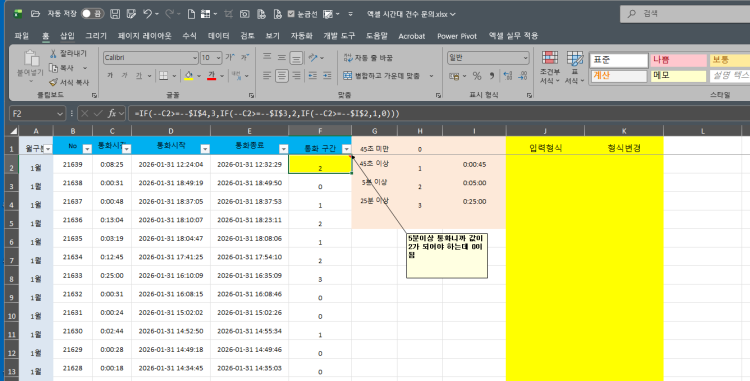
엑셀 로그 데이터 필터링 질문이요~~!~에 대한 내용 알려드립니다.
엑셀에서 로그 데이터를 효과적으로 필터링하는 방법을 단계별로 안내드리겠습니다.
1. 데이터 범위 선택: 필터링하려는 전체 데이터 범위를 선택하세요. 보통 데이터가 있는 전체 영역을 셀 하나를 클릭한 후, Ctrl + A를 눌러 선택할 수 있습니다.
2. 필터 기능 활성화:
- 상단 메뉴에서 '데이터' 탭을 클릭하세요.
- '필터' 버튼(작은 삼각형 아이콘)을 클릭하면 선택한 범위에 필터 드롭다운 화살표가 생깁니다.
3. 필터 조건 설정:
- 필터링하려는 열의 드롭다운 화살표를 클릭하세요.
- 텍스트, 숫자 또는 날짜 필터 옵션이 나타납니다.
- 예를 들어, 특정 날짜 범위, 특정 값 또는 텍스트 문자열을 기준으로 필터를 설정할 수 있습니다.
4. 특정 조건 필터링 예시:
- 날짜 필터: "지난 7일", "이달의 날짜" 등 선택
- 텍스트 필터: "포함", "시작하는 문자" 등 선택하여 조건 지정
- 숫자 필터: "보다 크거나 같다", "범위 내" 등 설정
5. 필터 적용 후 데이터 확인:
- 조건에 맞는 데이터만 표시됩니다.
- 필요 시 다시 필터 드롭다운을 열어 조건 변경 또는 해제(none 선택) 가능합니다.
6. 추가 필터링:
- 여러 열에 대해 동시에 필터를 적용할 수 있으며, 이를 통해 복합 조건으로 데이터를 세밀하게 추출 가능합니다.
이와 같은 방법으로 로그 데이터에서 원하는 조건에 맞는 데이터를 빠르게 추출할 수 있습니다. 필터링 조건이 복잡하거나 특정 작업이 필요하다면, 고급 필터 또는 조건부 서식을 활용하는 것도 고려하실 수 있습니다.
AI 분석 및 채팅